

Cómo convertir Word a PDF médico sin perder formato ni privacidad
Para pasar un Word a PDF médico, use «Guardar como» o «Exportar» dentro de Microsoft Word: es el método que conserva la estructura y la accesibilidad del documento. Evite subir informes con datos de pacientes a convertidores públicos sin anonimizarlos antes, y ejecute el comprobador de accesibilidad y la revisión de metadatos antes de compartir el archivo.
En resumen:
- Exporta desde «Guardar como» o «Exportar» en Word, activa las etiquetas de estructura y los marcadores, y elige PDF/A para conservar documentos a largo plazo.
- No uses «Imprimir a PDF»: aunque conserva la apariencia, elimina etiquetas y estructura que necesitan los lectores de pantalla para navegar por el documento.
- Si recurres a un convertidor web, anonimiza el expediente, elimina metadatos y comprueba el cifrado y el borrado automático; para datos sensibles, usa Word local.
- Antes de exportar, aplica estilos de encabezado, añade texto alternativo, estructura listas y tablas correctamente y corrige los avisos del comprobador de accesibilidad.
Tabla de contenidos
- Cómo convertir en Microsoft Word, en escritorio y en la web
- Convertidores en línea: ventajas, límites y buenas prácticas
- Convertir desde el móvil con iOS y Android
- Accesibilidad: un PDF etiquetado que los lectores de pantalla entiendan
- Privacidad y seguridad al convertir documentos clínicos
- Checklist para verificar el PDF antes de enviarlo o archivarlo
- La conversión es un eslabón, no el flujo completo
- Una alternativa para guardar y consultar PDFs médicos sin salir de un espacio privado
- Preguntas frecuentes
- Fuentes
Cómo convertir en Microsoft Word, en escritorio y en la web
La vía más fiable para convertir un documento es la función nativa de Word, y no un programa externo. Según la guía de la Universidad de Buffalo, al guardar como PDF conviene marcar la casilla de etiquetas de estructura para accesibilidad, porque así las tecnologías de asistencia pueden leer el archivo.
- Abra el documento y vaya a Archivo, luego «Guardar como» (Windows y Mac) o «Exportar».
- Elija PDF como tipo de archivo y, en Opciones, active las etiquetas de estructura del documento para accesibilidad.
- Marque la creación de marcadores a partir de los encabezados, como describen las instrucciones oficiales de Microsoft, para que el lector navegue por secciones.
- Si el archivo debe conservarse a largo plazo, seleccione PDF/A en las mismas opciones.
- En Word para web, use «Descargar como PDF» o «Exportar» cuando aparezca en el menú.
Evite «Imprimir a PDF»: genera un archivo visualmente correcto, pero descarta etiquetas y estructura. Las versiones recientes de Office, según Microsoft Learn, conservan mejor los elementos de accesibilidad al exportar.
Convertidores en línea: ventajas, límites y buenas prácticas
Los convertidores web resuelven una conversión puntual sin instalar nada. El flujo es siempre el mismo: sube el DOC o DOCX, el servicio convierte y usted descarga el PDF. Adobe, por ejemplo, indica que elimina los archivos tras la conversión y permite añadir contraseña.
El problema aparece cuando el documento es un expediente. Subir datos identificables a un servidor externo puede no ser adecuado, y las recomendaciones sanitarias piden cifrar la información en tránsito y en reposo, algo difícil de verificar en un servicio gratuito genérico. Si aun así recurre a uno:
- Anonimice el contenido: retire nombre, cédula y cualquier dato que identifique al paciente.
- Elimine los metadatos del archivo antes de subirlo.
- Compruebe que la política del servicio incluya borrado automático y que la conexión sea cifrada.
- Borre la copia local sobrante una vez descargado el PDF.
- Si el documento es sensible, prefiera el método local de Word o una plataforma segura.
Convertir desde el móvil con iOS y Android
Si trabaja desde el teléfono o la tablet, la lógica no cambia: use la aplicación de Word y su función «Guardar como» o «Exportar» siempre que esté disponible, en lugar de recurrir a un convertidor web desde el navegador del móvil.
- En iOS y Mac, elija la opción «Mejor para distribución electrónica y accesibilidad» cuando aparezca en el diálogo de exportación.
- Abra el PDF resultante en el propio dispositivo y compruebe que los enlaces siguen activos.
- Verifique que las tablas conservan sus columnas y que el texto alternativo de las imágenes no se perdió.
- Revise la primera y la última página antes de enviarlo por correo o mensajería, porque son las que suelen delatar errores de formato.
- Si el archivo contiene datos de pacientes, evite compartirlo desde aplicaciones personales sin control de acceso.
Una revisión en la pantalla del móvil puede ayudar a evitar reenviar documentos corregidos.
Accesibilidad: un PDF etiquetado que los lectores de pantalla entiendan
Un PDF accesible permite que pacientes con discapacidad y usuarios de lectores de pantalla accedan al contenido, y la calidad del etiquetado estructural es decisiva en documentos médicos. El trabajo empieza en el Word: según la Universidad de Washington, el primer paso es que el documento original sea accesible, con encabezados reales, texto alternativo, listas y tablas bien construidas.
- Aplique los estilos de encabezado de Word en lugar de poner negrita a un texto normal.
- Añada texto alternativo a cada imagen, gráfico o esquema clínico.
- Construya las listas y tablas con las herramientas de Word, con fila de encabezado definida.
- Ejecute el Comprobador de accesibilidad y corrija los errores antes de exportar.
- Exporte con «Guardar como» o «Exportar» y revise las etiquetas del PDF resultante.
Microsoft documenta que Word agrega etiquetas PDF/UA al exportar de este modo, y recomienda usar el comprobador antes de generar el archivo.
Consejo profesional: corrija primero los errores del comprobador en el Word original; arreglar la estructura después, ya dentro del PDF, lleva mucho más tiempo.

Privacidad y seguridad al convertir documentos clínicos
Un informe, una receta o un resultado de laboratorio son datos sensibles desde el momento en que identifican a una persona. Por eso conviene evitar compartir enlaces directos a archivos y preferir plataformas de gestión clínica con acceso controlado y privado. Las medidas mínimas son estas:
- Aplique el principio de «necesidad de conocer»: solo accede al archivo quien lo requiere para atender al paciente.
- Priorice cifrado en tránsito y en reposo, y sistemas con control de acceso por usuario.
- Si usa un servicio externo, compruebe su política de retención, eliminación de archivos y cifrado antes de subir nada.
- Evite dejar copias del PDF en carpetas descargadas, escritorios compartidos o correos personales.
- Proteja con contraseña los archivos que deban viajar fuera de su sistema.
La salud digital exige evaluar riesgos y aplicar controles de ciberseguridad, como plantea la Organización Mundial de la Salud. En la práctica, la herramienta de conversión pesa menos que la estrategia de seguridad que la rodea, un punto que también subraya este análisis sobre ISO 27001. Siempre que pueda, integre la conversión y el almacenamiento en un sistema clínico seguro.
Checklist para verificar el PDF antes de enviarlo o archivarlo
Antes de que el archivo salga de su consulta, dedique un par de minutos a esta revisión:
- Compruebe que los encabezados, los marcadores y el formato se ven como en el Word original.
- Ejecute el comprobador de accesibilidad y resuelva las alertas críticas; la guía de Massachusetts lo considera especialmente importante en documentos con requisitos normativos.
- Revise las propiedades del documento y los metadatos: autor, título y datos que no deban quedar a la vista.
- Aplique contraseña si el PDF viaja por correo y considere PDF/A si debe archivarse.
- Guarde una copia en su sistema de gestión clínica o en almacenamiento cifrado.
Microsoft ha mejorado la creación de PDF accesibles: su anuncio para Microsoft 365 recomienda usar el comprobador integrado y la opción de exportar para mantener marcadores y etiquetas, justo lo que esta lista aprovecha.
La conversión es un eslabón, no el flujo completo
Mi postura es incómoda para quien busca un atajo: convertir bien un archivo importa menos que decidir dónde vive después. Un PDF perfecto que termina en un servicio público, en un chat personal o en un escritorio compartido no protege a nadie. Las herramientas que unen OCR, almacenamiento y control de acceso reducen la tentación de improvisar con convertidores gratuitos. Adoptar hábitos digitales sencillos en el consultorio pesa más que cualquier función concreta.
— MadScientist
Una alternativa para guardar y consultar PDFs médicos sin salir de un espacio privado
Si convierte documentos a PDF para luego archivarlos, en NexoLab puede guardarlos en el espacio de cada médico. Cada médico dispone de un espacio para gestionar sus documentos.
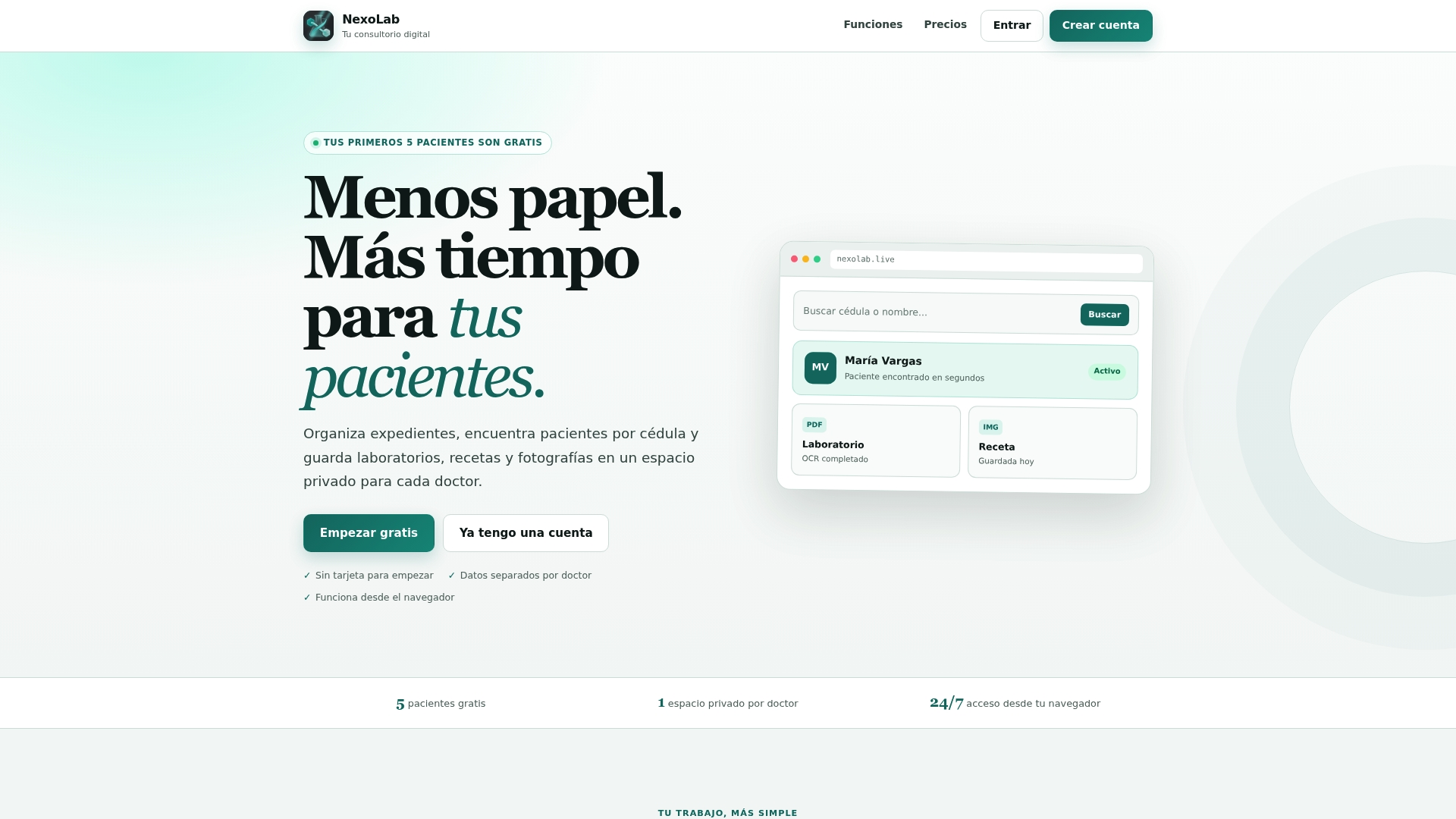
- Adjunte PDFs, fotos, recetas, informes y laboratorios al expediente de cada paciente.
- Gestione los documentos desde la plataforma.
- La plataforma permite gestionar los documentos en el espacio de cada médico.
- Empiece sin coste con el plan Free o pase a Pro mensual por 49.99 $ al mes o a Pro anual por 499.88 $ al año.
Cree su espacio en Nexolab y adjunte hoy el primer PDF. Si quiere ordenar mejor su archivo, nuestra guía para organizar documentos médicos le ayudará a empezar.
Este artículo es información general y no sustituye el consejo de un médico cualificado. Consulte a un profesional de la salud cualificado sobre su caso particular antes de actuar según este contenido.
Preguntas frecuentes
¿Cómo transformar un archivo de Word a PDF?
Abra el documento en Word, vaya a Archivo y elija «Guardar como» o «Exportar», y seleccione PDF como formato. Active las opciones de accesibilidad y los marcadores antes de guardar. Es la vía que mejor conserva el formato y la estructura.
¿Qué programa puedo descargar para convertir Word a PDF?
No necesita descargar nada si ya usa Microsoft Word, porque incluye la función de exportación a PDF. Adobe Acrobat también convierte de Word a PDF dentro de sus aplicaciones y herramientas web. Si el documento tiene datos de pacientes, prefiera siempre la opción local.
¿Qué es Microsoft Word en PDF?
Es el resultado de guardar o exportar un documento de Word en formato PDF desde el propio programa. Así se obtiene un archivo PDF que, bien exportado, puede conservar etiquetas y marcadores. Para documentos clínicos, es preferible a «Imprimir a PDF».
¿Cómo puedo convertir un formulario de Word en un PDF editable?
Word exporta a PDF el contenido y la estructura del documento, pero no siempre mantiene campos rellenables como en un formulario nativo. Para que el paciente pueda completarlo, necesitará un editor de PDF que añada esos campos después de la exportación. Revise siempre el resultado antes de distribuirlo.