

Registro de actividad de usuarios: qué capturar y cómo auditarlo
Un registro de actividad de usuarios es el historial cronológico de quién hizo qué, cuándo y desde dónde dentro de un sistema. Su función principal es permitir auditorías, reconstruir errores y demostrar cumplimiento normativo cuando alguien pregunta qué pasó con un dato. Los estándares de auditoría exigen que ese historial sea legible, filtrable y, sobre todo, imposible de alterar sin dejar rastro.
En resumen:
- Solo almacenar la información básica del evento no es suficiente; es imprescindible registrar los cambios exactos en los datos mediante el uso de diffs para responder con precisión a las auditorías.
- Filtrar los registros por recurso específico y ordenar por errores ayuda a reducir el volumen de datos y detectar fallos de manera eficiente durante las investigaciones.
- El acceso al registro debe estar limitado a roles específicos y quedar registrado para evitar usos indebidos y mantener la trazabilidad de quién revisó qué información.
- La duración de la retención de registros debe ajustarse a las necesidades de auditoría y obligaciones legales, diferenciando entre mantener evidencia y reducir costos.
- Configurar alertas en eventos críticos como intentos fallidos o exportaciones masivas ayuda a detectar y responder a incidentes antes de que escalen.
Tabla de contenidos
- Qué eventos y metadatos debe capturar un registro de actividad
- Cómo ver, filtrar y exportar el registro paso a paso
- Quién debería tener acceso al registro de actividad
- Retención, inmutabilidad y solicitudes de privacidad
- Cómo configurar alertas sin generar ruido innecesario
- Casos reales donde el registro resuelve un problema
- Checklist de implementación para consultorios y sistemas similares
- El equilibrio entre trazabilidad y privacidad no es técnico, es de gobernanza
- Cómo Nexolab simplifica el registro y la auditoría en tu consultorio
- Fuentes
- Preguntas frecuentes
Qué eventos y metadatos debe capturar un registro de actividad
Un registro sirve poco si solo dice «el usuario hizo algo». Necesita capturar el tipo exacto de evento y suficiente contexto para reconstruir la escena completa.
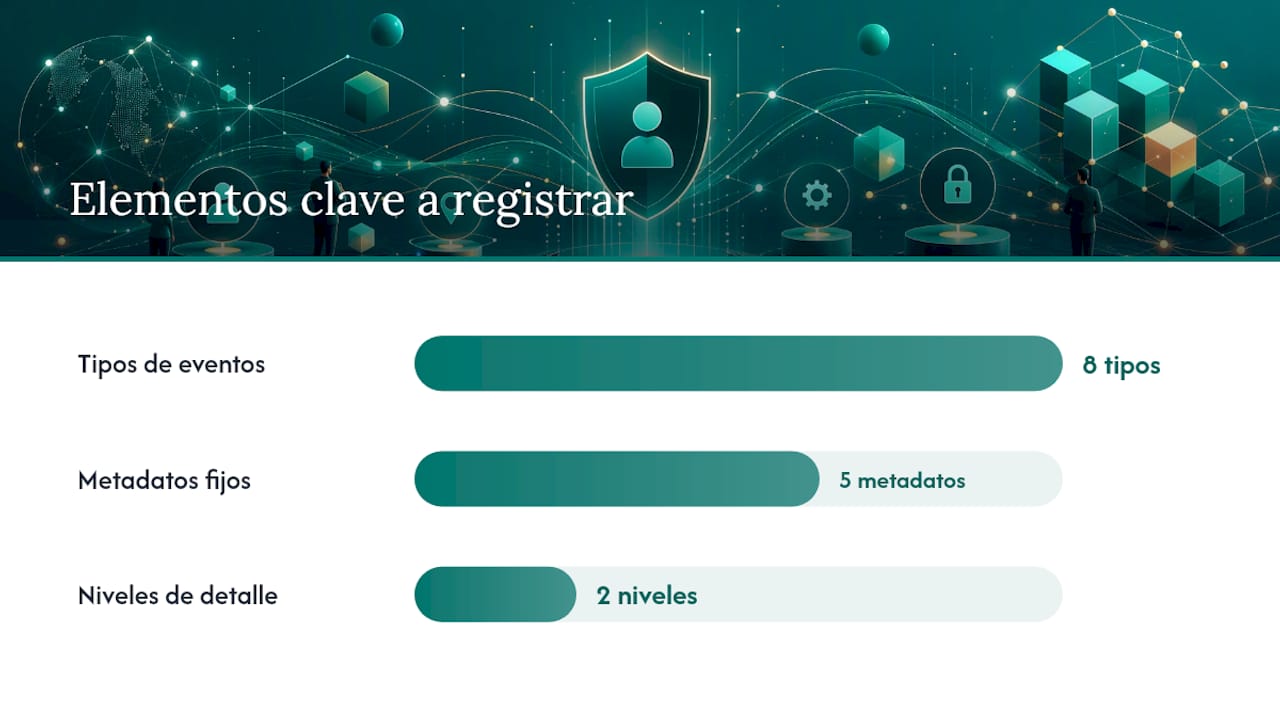
Los eventos que un sistema serio debería registrar incluyen:
- Creación de registros (un paciente nuevo, una factura, un documento).
- Modificación de campos existentes, con el valor anterior y el nuevo.
- Eliminación, lógica o física, de cualquier elemento.
- Accesos de lectura a información sensible, aunque no haya cambios.
- Impresión o descarga de documentos.
- Importaciones y exportaciones masivas de datos.
- Errores del sistema y llamadas a la API que fallan o tienen éxito.
Cada uno de esos eventos debe llevar metadatos fijos: usuario responsable, fecha y hora con zona horaria, dirección IP, origen de la conexión (web, móvil o API) y el dispositivo o navegador usado. El detalle campo a campo, conocido como diff, es lo que separa un registro útil de uno decorativo: mostrar que el campo «diagnóstico» pasó de vacío a un texto concreto vale más que un simple «se editó el registro», como describen las guías de FacturaDirecta.
Consejo profesional: si tu sistema solo guarda «usuario X modificó el registro Y», estás a medio camino. Sin el diff no puedes responder la pregunta que realmente importa: ¿qué cambió exactamente?
Hay una distinción de nivel de detalle que muchos pasan por alto. Un registro de documento anota que algo cambió y qué cambió. Una grabación de sesión, en cambio, reproduce toda la interacción del usuario en pantalla, útil para investigar comportamiento sospechoso pero mucho más pesada de almacenar y más delicada en términos de privacidad. Las plataformas empresariales como las que documenta Diligent en sus registros de actividad suelen limitarse al primer nivel, que cubre la mayoría de necesidades de auditoría sin disparar el volumen de almacenamiento.
Cómo ver, filtrar y exportar el registro paso a paso
Encontrar la entrada correcta en un registro con miles de eventos diarios exige un proceso, no solo intuición. Estos son los pasos que funcionan en la práctica:
- Abre la vista de registro desde el panel de administración y localiza el listado cronológico, normalmente ordenado del evento más reciente al más antiguo.
- Selecciona una entrada y expándela para ver el detalle completo: no te quedes con el resumen de una línea, entra al diff para confirmar el valor antes y el valor después.
- Aplica filtros combinados por rango de fechas, usuario responsable, tipo de actividad (creación, edición, borrado, acceso), recurso o documento afectado, y resultado (éxito o error).
- Reduce el volumen antes de exportar. Filtrar primero y exportar después evita archivos de decenas de miles de filas inútiles para revisar a mano.
- Exporta a CSV o Excel incluyendo como mínimo estas columnas: usuario, fecha y hora, tipo de evento, recurso afectado, IP, dispositivo y el detalle del cambio.
- Guarda la exportación con un nombre trazable (fecha del reporte, rango cubierto, quién lo generó) para que sirva como evidencia si un auditor externo la solicita más adelante.
Los sistemas de nivel empresarial permiten exportar exactamente las filas visibles tras aplicar los filtros, respetando las columnas que decidiste mostrar, según documenta la ayuda de Diligent. Esa exportación filtrada es la que normalmente se entrega a un auditor externo o se anexa a un informe de incidente.
Para volúmenes grandes, dos trucos ahorran horas: primero, busca siempre por el identificador del recurso (número de factura, cédula del paciente) en vez de por nombre de usuario, porque un recurso tiene menos entradas asociadas que una persona activa. Segundo, ordena por resultado (error primero) cuando investigas un fallo puntual, porque la mayoría del ruido en un log son operaciones exitosas que no aportan nada al caso.
Quién debería tener acceso al registro de actividad
No todos en tu equipo necesitan ver todo el historial. Definir roles claros reduce el riesgo de que el propio registro se convierta en una fuga de datos.
La estructura de permisos que mejor funciona en la práctica separa tres niveles:
- Superadministrador: acceso total al registro, incluida la configuración de retención y alertas.
- Auditor: acceso de solo lectura a todo el historial, sin permiso para modificar configuraciones ni borrar entradas.
- Soporte limitado: acceso acotado a los registros de los casos que está atendiendo, sin visibilidad sobre el resto de usuarios.
Un detalle que casi ningún sistema aplica bien: el propio acceso al registro debería quedar registrado. Quién consultó qué expediente, quién exportó qué archivo y cuándo. Sin esa capa, un empleado con permisos de auditor podría revisar información sensible sin dejar huella, lo que anula el propósito del sistema.
Los campos especialmente sensibles (identificaciones, diagnósticos, datos financieros) conviene enmascararlos parcialmente en las vistas de consulta general y reservar el detalle completo solo para exportaciones autorizadas y justificadas. Complementa esto con revisiones internas periódicas, trimestrales como mínimo, donde alguien ajeno al día a día del sistema confirme que los permisos siguen siendo correctos y que nadie acumuló accesos que ya no necesita.
Consejo profesional: revisa quién tiene rol de superadministrador cada vez que alguien cambia de puesto. Es el permiso que más se olvida retirar y el que más daño puede causar si queda en manos equivocadas.
Retención, inmutabilidad y solicitudes de privacidad
La inmutabilidad es la propiedad que convierte un registro en prueba válida: si alguien puede editar o borrar entradas del historial, ese historial deja de servir para auditoría. Un registro inmutable no impide errores, pero garantiza que quedan documentados y no se pueden ocultar después.
Definir cuánto tiempo conservar esos datos depende de tres criterios que conviene evaluar por separado:
- Necesidad de auditoría: algunos sectores exigen conservar evidencia de actividad durante varios años.
- Obligaciones normativas: cada jurisdicción marca plazos distintos según el tipo de dato.
- Utilidad operativa real: un log de accesos rutinarios de hace cinco años rara vez aporta valor y solo aumenta el coste de almacenamiento.
El punto más delicado surge cuando un usuario solicita la eliminación de sus datos personales, algo habitual bajo marcos como el RGPD europeo. Ahí conviene distinguir entre borrar el dato original (posible mediante anonimización o eliminación lógica) y borrar el rastro de que ese dato existió y fue tratado, que suele necesitar conservarse por motivos legales. La solución práctica es anonimizar el contenido personal en el registro histórico mientras se preserva la traza de la acción. Cada país regula esto de forma distinta, así que conviene revisar la normativa local aplicable antes de fijar una política definitiva.
Cómo configurar alertas sin generar ruido innecesario
Un registro que nadie revisa hasta que hay un problema pierde la mitad de su valor. Las alertas convierten el historial pasivo en una herramienta de detección temprana.
Los eventos que casi siempre merecen una alerta inmediata son los accesos fallidos repetidos en poco tiempo, las exportaciones masivas de datos, los borrados en lote y cualquier cambio en roles o permisos de administrador. Configurar el flujo de respuesta correcto marca la diferencia entre reaccionar a tiempo y descubrir el problema semanas después:
- Define el umbral que dispara la alerta (por ejemplo, más de cinco intentos fallidos de acceso en dos minutos) en lugar de notificar cada evento individual.
- Elige el canal de entrega, ya sea correo electrónico, un webhook hacia un sistema propio o una integración con herramientas de seguridad tipo SIEM, una práctica frecuente para correlacionar eventos con telemetría de seguridad.
- Agrupa eventos similares en ventanas de tiempo para evitar que diez borrados legítimos en un minuto disparen diez alertas idénticas.
- Establece el flujo de respuesta: alerta recibida, revisión del detalle en el registro, decisión de acción (bloquear cuenta, contactar al usuario, escalar a soporte).
Sin agregación ni umbrales, el equipo termina ignorando las notificaciones por exceso de volumen, que es exactamente el escenario que una alerta debería evitar.
Casos reales donde el registro resuelve un problema
Un expediente clínico modificado varias veces por distintos profesionales es el ejemplo más claro. El registro permite reconstruir, campo por campo, cuándo cambió cada dato y quién lo hizo, algo esencial cuando surge una disputa sobre un diagnóstico o un tratamiento.
La recuperación de elementos borrados es otro caso frecuente. Cuando la eliminación fue lógica, muchos sistemas permiten restaurar el elemento directamente desde el propio registro, una función habitual en plataformas como Griddo. El límite aparece cuando la eliminación fue física o el sistema no separó ambos tipos de borrado: ahí ya no hay nada que recuperar.
Para investigar actividad sospechosa, construir una línea de tiempo con todos los eventos de un usuario o recurso concreto suele revelar patrones que un vistazo superficial no muestra: accesos fuera de horario, exportaciones repetidas del mismo expediente, cambios de contraseña seguidos de descargas masivas. Con el tiempo, ese mismo historial también sirve para detectar cuellos de botella operativos y prevenir el abuso interno de accesos, no solo para responder a incidentes ya ocurridos.
Checklist de implementación para consultorios y sistemas similares
Configurar un registro desde cero es más sencillo si se sigue un orden concreto en lugar de improvisar campo por campo.
Antes de dar por cerrada la implementación, conviene verificar lo siguiente:
- Confirmar que cada evento crítico (creación, edición, borrado, acceso, exportación) queda registrado con usuario, fecha, IP y dispositivo.
- Probar el diff en al menos tres tipos de registro distintos para confirmar que el valor anterior y el nuevo se guardan correctamente.
- Verificar que los filtros por fecha, usuario y tipo de actividad funcionan sobre un volumen realista de datos, no solo en pruebas con pocas entradas.
- Ejecutar una exportación de prueba a CSV y revisar que las columnas incluyen todo lo necesario para un auditor externo.
- Confirmar que los roles de acceso al registro (superadmin, auditor, soporte) están correctamente separados.
En un consultorio médico, esto se traduce en funciones muy concretas: historial de cambios por paciente, exportación de ese historial cuando lo solicita otro profesional o una entidad reguladora, y captura de documentos mediante OCR para que cada archivo escaneado quede vinculado al expediente correcto, como facilita el Odontogramma Digital Interactivo para consultorios dentales. La guía sobre historia clínica electrónica del blog de Nexolab profundiza en cómo aplicar estos controles al día a día de un consultorio.
Consejo profesional: no despliegues el registro en producción sin haber forzado al menos un error intencional en pruebas. Si el sistema no lo captura correctamente en el entorno de pruebas, tampoco lo hará cuando realmente lo necesites.
El equilibrio entre trazabilidad y privacidad no es técnico, es de gobernanza
El error más común en administradores que implementan registros de actividad es tratarlo como un problema puramente técnico. No lo es. Cada campo adicional que decides capturar (una IP, un dispositivo, el contenido exacto de un cambio) es también una pieza de información personal que ahora existe en un sistema y que alguien, algún día, tendrá que justificar por qué se guardó.
La pregunta que debería guiar cada decisión no es «¿podemos registrar esto?» sino «¿necesitamos registrar esto para el propósito que declaramos?». Un registro que captura de más sin una política de revisión periódica no es más seguro, es simplemente más grande y más difícil de proteger. La transparencia hacia los propios usuarios, explicar en una política interna qué se registra y por qué, no es un gesto legal vacío: es lo que evita que el sistema de auditoría se convierta él mismo en motivo de desconfianza.
— MadScientist
Cómo Nexolab simplifica el registro y la auditoría en tu consultorio
Nexolab resuelve un problema muy concreto que la mayoría de software genérico de gestión no atiende: cada médico tiene su propio espacio privado, así que el historial de un paciente nunca se mezcla con el de otro profesional que use la misma plataforma.
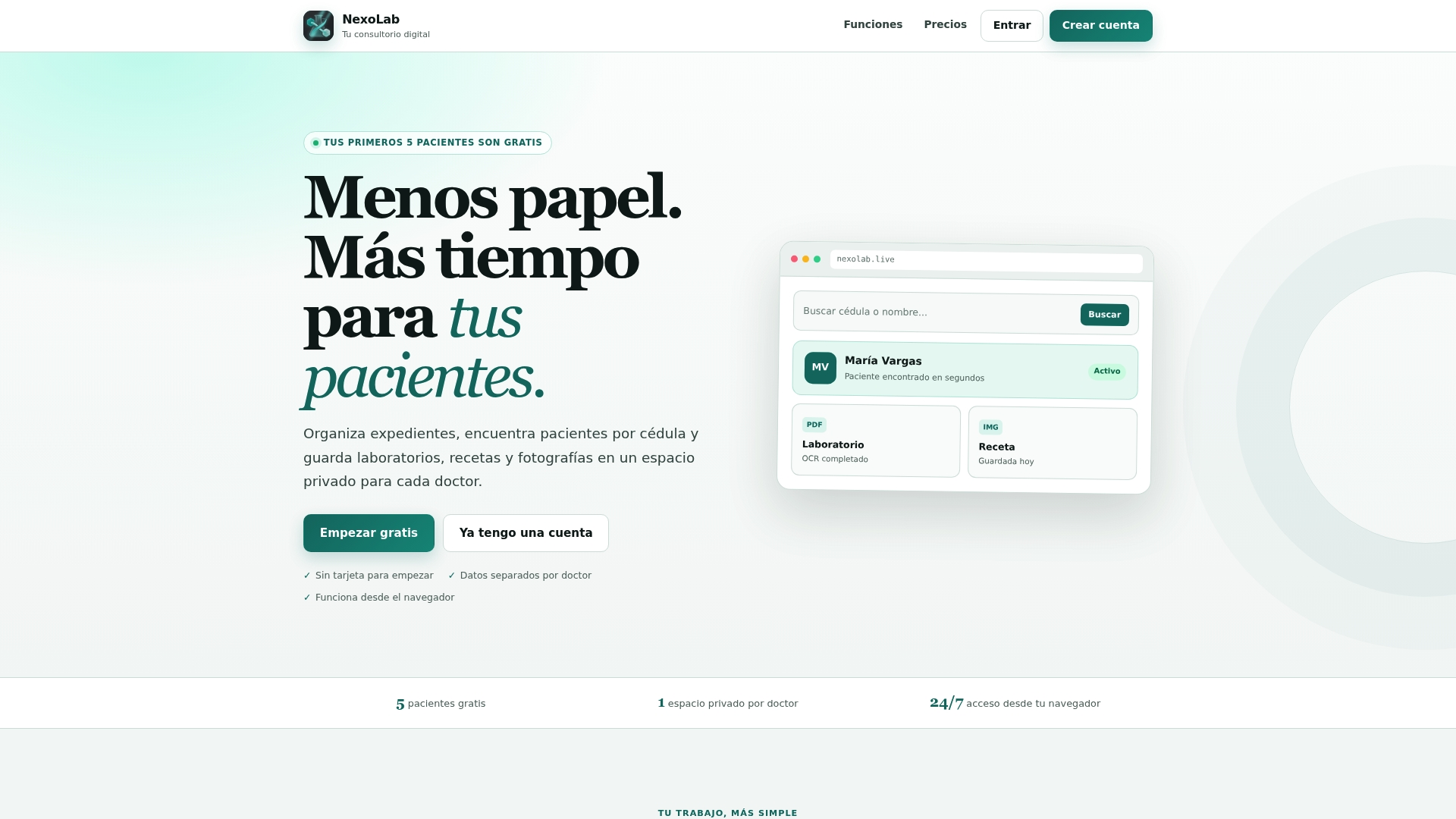
Dentro de cada espacio, Nexolab organiza el historial de consultas, antecedentes y documentos por paciente, con búsqueda rápida por nombre o cédula y lectura por OCR para digitalizar recetas, informes y resultados de laboratorio sin transcribirlos a mano. Puedes empezar gratis con hasta cinco pacientes para probar cómo se comporta el sistema en tu consultorio real, y acceder a planes pagos para gestionar pacientes ilimitados. Si gestionas expedientes en papel o en hojas de cálculo dispersas, la guía sobre cómo evitar la pérdida de expedientes explica los riesgos concretos de seguir así. Entra a Nexolab y crea tu espacio privado hoy mismo.
Fuentes
- Registro de actividad | Ayuda de FacturaDirecta
- Logs de actividades de usuarios y empresas
- Consulta Logs de Actividad de Usuario | Griddo Docs
- Entender el informe de registros de la actividad de usuario — Microsoft Support
Preguntas frecuentes
¿Qué es el registro de actividad?
Es el historial ordenado de acciones realizadas en un sistema, con datos de quién las hizo, cuándo y qué cambió exactamente. Sirve como evidencia para auditorías, resolución de incidentes y recuperación de información borrada.
¿Cómo se busca una entrada concreta en el registro de actividad?
Se filtra por fecha, usuario, tipo de actividad o recurso afectado hasta reducir el listado a un número manejable de entradas. Una vez localizada, se abre el detalle para revisar el diff, que muestra el valor anterior y el nuevo.
¿Cómo veo el registro de actividad en mi computadora?
En Windows se consulta desde el Visor de eventos, que agrupa los registros del sistema, la seguridad y las aplicaciones por categorías. Cada entrada incluye fecha, hora y el tipo de evento registrado.
¿Cómo veo el registro de actividad en un dispositivo Android?
En la mayoría de teléfonos Android, el historial de actividad se revisa desde los ajustes de la cuenta de Google, en la sección dedicada a la actividad de la aplicación y el dispositivo. Ahí aparecen los accesos y acciones asociados a esa cuenta, organizados por fecha.
¿Nexolab guarda un registro de actividad de los pacientes?
Nexolab organiza el historial de consultas y documentos por paciente dentro del espacio privado de cada médico, con búsqueda rápida y lectura por OCR. Los planes van desde una cuenta gratuita para cinco pacientes hasta opciones de suscripción mensual o anual para pacientes ilimitados, disponibles en Nexolab.