

Cómo importar pacientes desde CSV sin perder ni duplicar datos
Para importar pacientes desde un archivo CSV sigue esta secuencia: descarga o prepara la plantilla, comprueba codificación y delimitador, sube el archivo, mapea cada columna al campo correspondiente y valida antes de confirmar. Bien ejecutado, el resultado son fichas de pacientes creadas o actualizadas sin duplicados, siempre que hayas definido antes una clave de identificación. Haz una copia de seguridad previa: estás moviendo datos sensibles y un error de mapeo puede sobrescribir información clínica real.
En resumen:
- Para evitar duplicados es fundamental definir previamente la clave única del paciente, como el número de documento o el teléfono, y normalizar los formatos antes de importar.
- La validación previa con una muestra pequeña y la revisión del informe de errores reducen significativamente los problemas de datos incorrectos o en formato equivocado durante la importación.
- Es imprescindible guardar el archivo en UTF‑8 con BOM, verificar el delimitador (coma o punto y coma) y seguir las reglas del RFC 4180 para campos con comas o saltos de línea.
- Las columnas deben mantenerse en el mismo orden y sin cambiar encabezados para prevenir desalineaciones que causen errores en el mapeo y datos erróneos.
- Importar archivos adjuntos requiere subir primero los archivos a la plataforma y vincularlos mediante nombres consistentes, evitando mayúsculas o diferencias en la nomenclatura.
Tabla de contenidos
- Pasos prácticos para completar la importación de pacientes
- Requisitos técnicos del CSV: encabezados, delimitador y codificación
- Cómo mapear cada columna al campo correcto del sistema
- Cómo leer los informes de validación y corregir errores sin perder registros
- Cómo evitar pacientes duplicados al importar el archivo
- Cómo proteger la privacidad de los datos durante la importación
- Checklist y ejemplo de fila lista para copiar
- Instrucciones para importar imágenes o archivos adjuntos de pacientes
- Cómo automatizar importaciones recurrentes con scripts o herramientas del sistema
- Errores comunes durante la importación y cómo resolverlos
- La perspectiva de MadScientist sobre importar pacientes sin dolores de cabeza
- Empieza a importar tus pacientes en NexoLab
- Fuentes
- Preguntas frecuentes
Pasos prácticos para completar la importación de pacientes
El proceso se repite igual en la mayoría de sistemas de gestión clínica, aunque cambien los nombres de los botones. Estos son los pasos que evitan un desastre en la primera carga:
- Descarga la plantilla del sistema. Si tu plataforma no ofrece una, créala respetando los encabezados que el sistema espera leer (nombre, documento, fecha de nacimiento, etc.).
- Rellena una fila por paciente. Mantén el mismo número de columnas en todas las filas y no cambies el orden de los encabezados a mitad de archivo: es la causa número uno de columnas desalineadas.
- Sube el archivo desde el módulo de importación. La mayoría de sistemas acepta CSV y, en algunos casos, XLS o XLSX; revisa cuál admite el tuyo antes de perder tiempo convirtiendo formatos.
- Accede a la pantalla de mapeo de columnas y asigna cada encabezado de tu archivo al campo correspondiente del sistema.
- Revisa la vista previa que casi todos los sistemas muestran antes de ejecutar la importación real: es tu última oportunidad de detectar una fecha corrida o una columna vacía.
- Ejecuta la validación y, solo si el informe es limpio, confirma la importación.
Saltarse la vista previa es la forma más rápida de terminar con doscientos registros mal cargados y ninguna pista de por qué.
Requisitos técnicos del CSV: encabezados, delimitador y codificación
Un CSV bien formado necesita encabezados constantes, la codificación correcta y el delimitador que tu configuración regional espera. Los campos mínimos recomendados para un archivo de pacientes son:
- Nombre y apellido
- Número de documento
- Teléfono
- Fecha de nacimiento
- Sexo
- Correo electrónico
Guarda el archivo en UTF‑8, y si lo abres luego en Excel, hazlo con BOM para que las tildes y la «ñ» no se conviertan en símbolos raros. Microsoft documenta el procedimiento exacto para abrir CSV en UTF‑8 sin corromper caracteres especiales.
Dato técnico: el delimitador estándar es la coma, pero en configuraciones regionales que usan la coma como separador decimal (como la mayoría de países hispanohablantes), Excel suele exportar con punto y coma. Comprueba siempre la vista previa antes de subir el archivo.
El RFC 4180 fija la regla que resuelve la mayoría de errores de formato: si un campo contiene una coma o un salto de línea, debe ir entre comillas dobles, y las comillas internas se duplican para que no rompan la estructura.
Cómo mapear cada columna al campo correcto del sistema
Mapear no es solo hacer coincidir nombres. Es decirle al sistema qué columna del CSV corresponde a qué campo interno, y qué tipo de dato espera en cada una.
- Verifica el tipo de dato antes de importar: una fecha de nacimiento como texto libre puede quedar guardada mal si el sistema esperaba formato ISO (AAAA-MM-DD).
- Confirma también el formato numérico: un teléfono con espacios o guiones puede rechazarse si el campo exige solo dígitos.
- Guarda el mapeo como plantilla reutilizable. Si vas a importar lotes nuevos cada mes, no quieres repetir esta configuración cada vez.
- Si tu CSV tiene un campo que el sistema no reconoce, decide entre crear un campo personalizado o simplemente renombrar la columna para que coincida con uno existente.
Consejo profesional: guarda siempre una copia del mapeo que te funcionó la primera vez, con capturas de pantalla si el sistema no permite exportarlo. La segunda importación te la ahorra por completo.
Cómo leer los informes de validación y corregir errores sin perder registros
Casi todos los sistemas clasifican las filas en tres grupos tras la validación: aceptadas, con advertencias y rechazadas. Las advertencias suelen ser campos opcionales vacíos; los rechazos casi siempre son fechas mal formateadas, columnas desalineadas o teléfonos con caracteres no numéricos.
El flujo más seguro es este:
- Sube primero una muestra de 5 a 20 filas, no el archivo completo.
- Revisa el informe fila por fila y anota el tipo de error.
- Corrige el CSV original, nunca el sistema directamente fila por fila si vas a repetir la carga.
- Reimporta solo las filas corregidas, no el archivo entero, para no duplicar lo que ya se aceptó.
No confirmes la importación masiva hasta que la muestra pase limpia y tengas la copia de seguridad hecha. Es el paso que casi todos se saltan cuando tienen prisa, y el que más tiempo cuesta reparar después.
Cómo evitar pacientes duplicados al importar el archivo
La deduplicación no ocurre sola: hay que definir antes de importar qué campo actúa como clave única. Las opciones más usadas son el número de documento, el teléfono, el correo o un identificador interno que ya uses en papel.
- Sin un identificador estandarizado, el mismo paciente puede quedar registrado dos veces con datos ligeramente distintos.
- Normaliza los formatos antes de subir: un teléfono guardado como «+593 99 123 4567» en una fila y «0991234567» en otra genera dos fichas distintas para la misma persona.
- Si tu sistema lo permite, crea una columna de ID propia antes de exportar el CSV.
- Cuando el sistema no deduplica automáticamente, programa una revisión manual del listado después de importar.
Definir esta política antes de la carga masiva, y no después, reduce el riesgo de duplicados que afectan la integridad del expediente clínico.
Cómo proteger la privacidad de los datos durante la importación
Un archivo CSV con datos de pacientes es información sensible desde el momento en que existe, no solo cuando ya está dentro del sistema.
- Limita las columnas a lo estrictamente necesario para la importación; no incluyas campos clínicos que no se van a usar en ese lote.
- Transfiere el archivo por canales seguros (HTTPS o SFTP), nunca por correo sin cifrar ni carpetas compartidas abiertas.
- Restringe los permisos de la carpeta donde guardas el CSV y elimina el archivo temporal en cuanto termine la importación.
- Mantén un registro de quién ejecutó la importación y una copia de seguridad controlada, no una copia suelta en el escritorio.
Consejo profesional: antes de operar, confirma la política interna de protección de datos de tu consultorio. Las reglas sobre retención y acceso a historiales clínicos varían según la normativa local, y esa validación es responsabilidad tuya, no del sistema que uses.
Checklist y ejemplo de fila lista para copiar
Antes de subir nada, repasa esta lista:
- Conservas una copia del CSV original sin editar.
- El archivo está guardado en UTF‑8.
- Comprobaste el delimitador correcto en la vista previa.
- Probaste con una muestra de 5 a 20 filas antes del lote completo.
- Tienes la copia de seguridad hecha y un plan de reversión si algo falla.
Un encabezado y una fila de ejemplo bien formateados se ven así:
Usa siempre fecha en formato ISO (AAAA-MM-DD) y el teléfono con prefijo internacional. Guarda un archivo de pruebas aparte y reutiliza el mapeo que ya validaste; te ahorra media hora en cada carga siguiente.
Instrucciones para importar imágenes o archivos adjuntos de pacientes
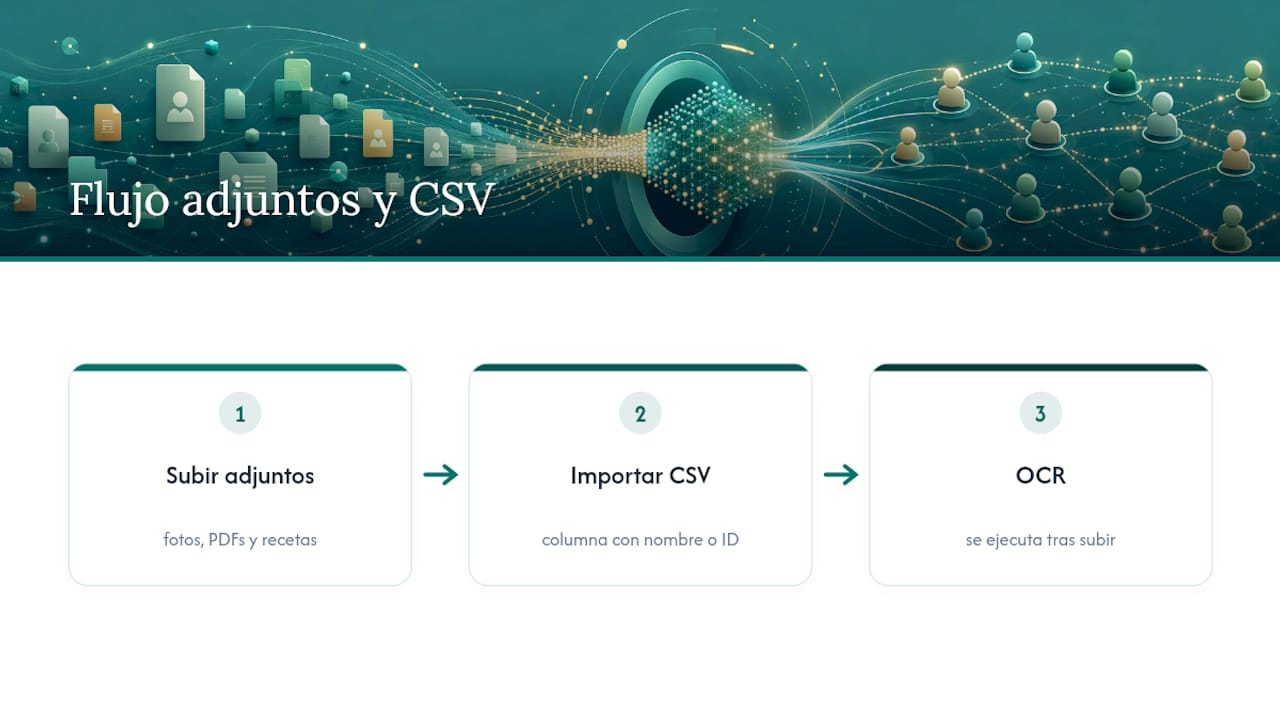
El CSV solo transporta texto: no puede llevar dentro una foto, un PDF o una receta escaneada. Lo que sí puede llevar es la referencia a esos archivos, así que el proceso real tiene dos partes separadas.
Primero subes los archivos adjuntos (fotos, informes, resultados de laboratorio) a la carpeta o módulo de almacenamiento del sistema, normalmente antes o inmediatamente después de la importación del CSV. Después, si el sistema lo permite, incluyes en una columna del CSV el nombre exacto del archivo o un identificador que lo vincule al paciente correspondiente durante el mapeo.
Los nombres de archivo importan más de lo que parece: si guardas «receta_maria.pdf» pero el CSV dice «receta_Maria.pdf» con mayúscula distinta, algunos sistemas no logran hacer el enlace automático. Mantén una convención de nombres uniforme antes de empezar, idealmente basada en el número de documento del paciente en lugar del nombre completo, que puede repetirse o llevar tildes.
Si el sistema incluye lectura óptica de caracteres (OCR) para documentos escaneados, ese paso ocurre después de subir el archivo, no durante la importación del CSV: el OCR extrae el texto de un PDF o una foto de receta ya almacenado, no de las filas del CSV. No mezcles ambos flujos esperando que uno resuelva al otro.
Cómo automatizar importaciones recurrentes con scripts o herramientas del sistema
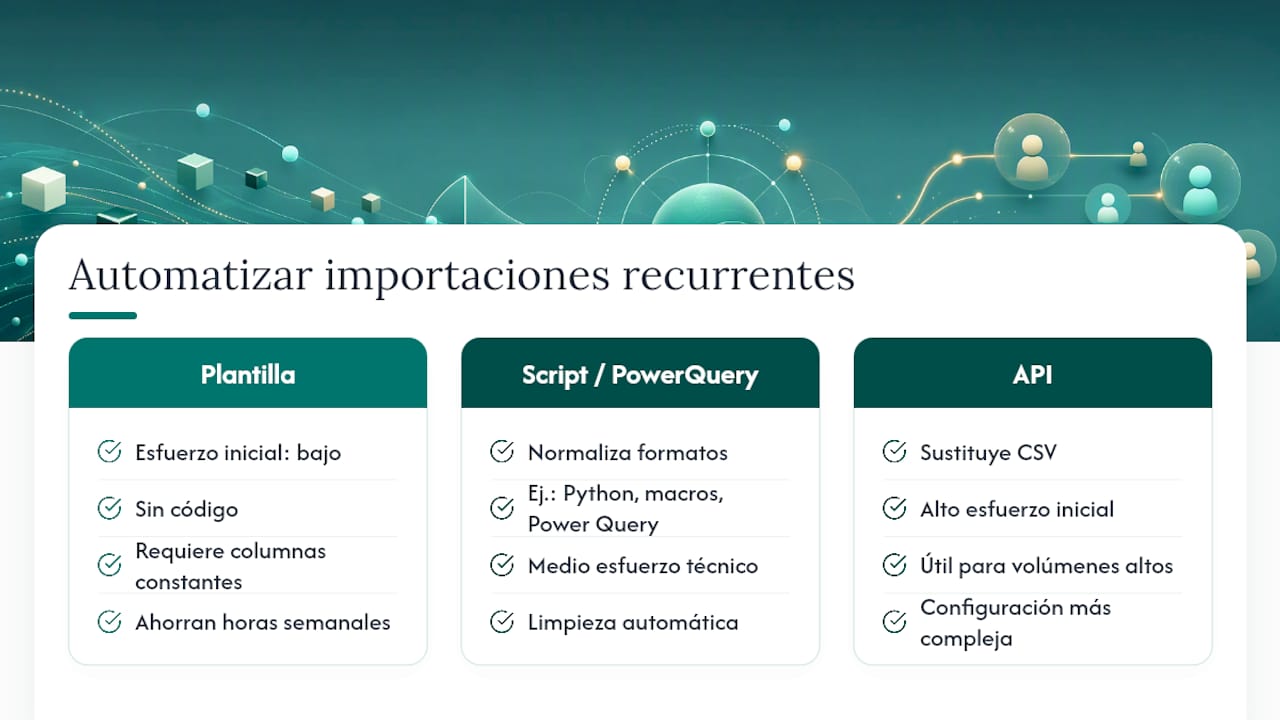
Si importas pacientes una sola vez, hacerlo manualmente está bien. Si lo haces cada semana desde un sistema externo (una hoja de cálculo de recepción, otro software de citas), automatizar el proceso ahorra horas reales.
La forma más simple de automatizar sin escribir código es guardar el mapeo de columnas como plantilla reutilizable, como se mencionó antes, y combinarlo con una rutina fija: exportar siempre con el mismo nombre de columnas desde el sistema de origen, para que el mapeo no necesite ajustes cada vez.
Para equipos con algo de capacidad técnica, un script sencillo (por ejemplo en Python o mediante macros de Excel) puede normalizar automáticamente formatos antes de la carga: convertir fechas a formato ISO, quitar espacios de los teléfonos o forzar la codificación UTF‑8 al guardar. Power Query, integrado en Excel y Power BI, permite hacer buena parte de esa limpieza sin programar, detectando tipos de columna y delimitador automáticamente antes de que el archivo llegue al sistema de destino.
Si tu sistema ofrece una interfaz de programación (API) para creación de pacientes, ese camino sustituye por completo al CSV para cargas recurrentes automatizadas, pero exige más trabajo de configuración inicial que justifica solo volúmenes altos y constantes.
Errores comunes durante la importación y cómo resolverlos
La mayoría de fallos de importación se repiten entre consultorios distintos, así que vale la pena reconocerlos por nombre.
Columnas desalineadas: casi siempre ocurre porque un campo de texto contiene una coma sin comillas alrededor. La regla del RFC 4180 exige encerrar esos campos entre comillas dobles; revisa el archivo en un editor de texto simple, no solo en Excel, para detectarlo.
Caracteres extraños en lugar de tildes: el archivo no se guardó en UTF‑8, o se guardó sin BOM y el programa que lo abrió asumió otra codificación. Vuelve a exportarlo desde el origen especificando UTF‑8 con BOM.
Fechas invertidas o rechazadas: el sistema espera un formato (normalmente AAAA-MM-DD) y el archivo trae otro (DD/MM/AAAA). Corrige la columna completa antes de reimportar, no fila por fila.
El sistema no reconoce el delimitador: comprueba en la vista previa si el archivo usa coma o punto y coma; Microsoft recomienda revisar siempre este punto antes de confirmar cualquier importación, precisamente porque cambia según la configuración regional del equipo que generó el archivo.
Filas duplicadas tras corregir errores: pasa cuando se reimporta el archivo completo en lugar de solo las filas corregidas. Aísla siempre el subconjunto con error antes de repetir la carga.
La perspectiva de MadScientist sobre importar pacientes sin dolores de cabeza
La mayoría de errores de importación no son técnicos, son de disciplina: alguien sube el archivo completo sin probar una muestra primero. Las plantillas y la validación fila a fila existen precisamente para frenar ese impulso.
Algunos sistemas aportan un espacio privado por usuario, plantillas de importación y soporte para resolver dudas de mapeo, además de un módulo de historia clínica digital para digitalizar documentos adjuntos. Empieza con el plan gratuito, prueba la importación con pocos pacientes y pide ayuda al soporte si un informe de validación no te queda claro.
— MadScientist
Empieza a importar tus pacientes en NexoLab
NexoLab es la alternativa a mantener expedientes en hojas de cálculo sueltas o carpetas físicas sin respaldo: cada médico trabaja en un espacio 100 % privado donde los datos de sus pacientes nunca se mezclan con los de otro profesional, algo que ni una hoja de Excel compartida ni un archivador físico pueden garantizar.
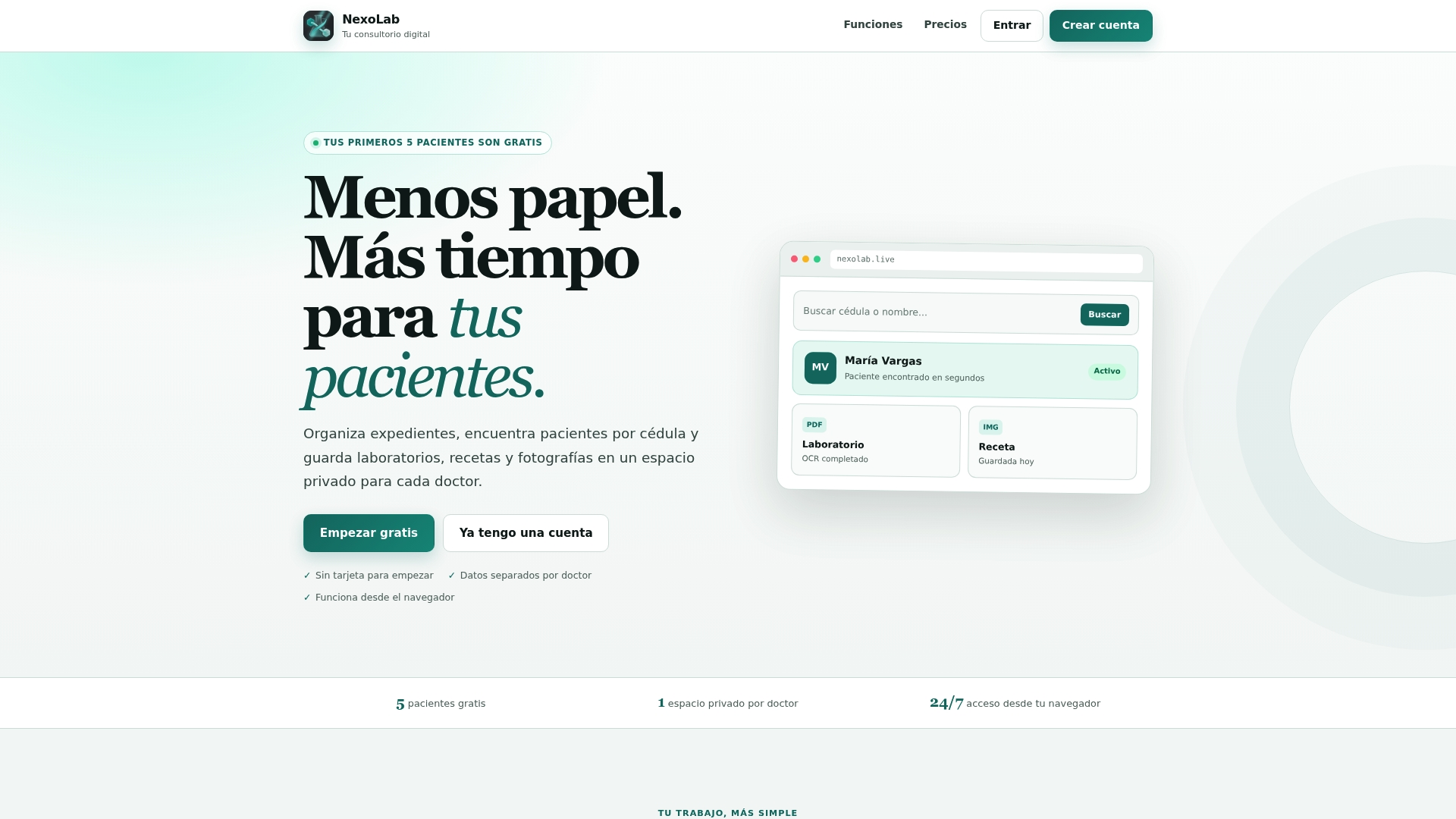
Puedes empezar gratis con un número limitado de pacientes, subir tu primera plantilla de importación y comprobar el mapeo antes de decidir si necesitas un plan de pago para pacientes ilimitados. El almacenamiento de archivos y la lectura OCR de documentos como recetas o informes de laboratorio pueden estar disponibles desde el inicio. Crea tu cuenta en NexoLab y prueba la importación con tu propio listado de pacientes hoy mismo.
Fuentes
- RFC 4180: Common Format and MIME Type for CSV Files
- Abrir archivos CSV UTF-8 correctamente en Excel | Microsoft Support
- Artículo sobre deduplicación y calidad de datos en salud
Preguntas frecuentes
¿Cómo importo datos de un archivo CSV a un sistema de gestión clínica?
Descarga la plantilla del sistema, rellena una fila por paciente sin cambiar el orden de columnas, sube el archivo y mapea cada encabezado al campo correspondiente. Valida con una muestra pequeña antes de confirmar la importación completa.
¿Qué es un archivo CSV y para qué se usa en un consultorio?
Un CSV es un archivo de texto plano donde cada línea representa un registro y las comas separan los valores de cada campo, según define el RFC 4180. En un consultorio se usa para mover listados de pacientes entre sistemas sin depender de un formato de software específico.
¿Cómo importo un CSV a Excel sin dañar los datos?
Usa la opción Datos > Obtener datos > Desde texto/CSV en lugar de abrir el archivo directamente con doble clic, y revisa la vista previa para confirmar delimitador y tipos de columna, tal como recomienda Microsoft. Esto evita que Excel interprete mal fechas o elimine ceros iniciales de números de documento.
¿Cómo convierto un archivo CSV a otro formato como XLSX?
Abre el CSV con Power Query o el asistente de importación de Excel, revisa que los tipos de columna sean correctos y guárdalo como XLSX desde el menú de guardar como. Verifica siempre después de la conversión que las tildes y los ceros iniciales se mantuvieron intactos.
¿NexoLab permite importar pacientes desde un archivo CSV?
Sí, NexoLab ofrece plantillas de importación y un flujo de mapeo de columnas pensado para consultorios que cargan varios pacientes a la vez. El plan gratuito permite probar el proceso con hasta cinco pacientes antes de decidir si necesitas pacientes ilimitados.