
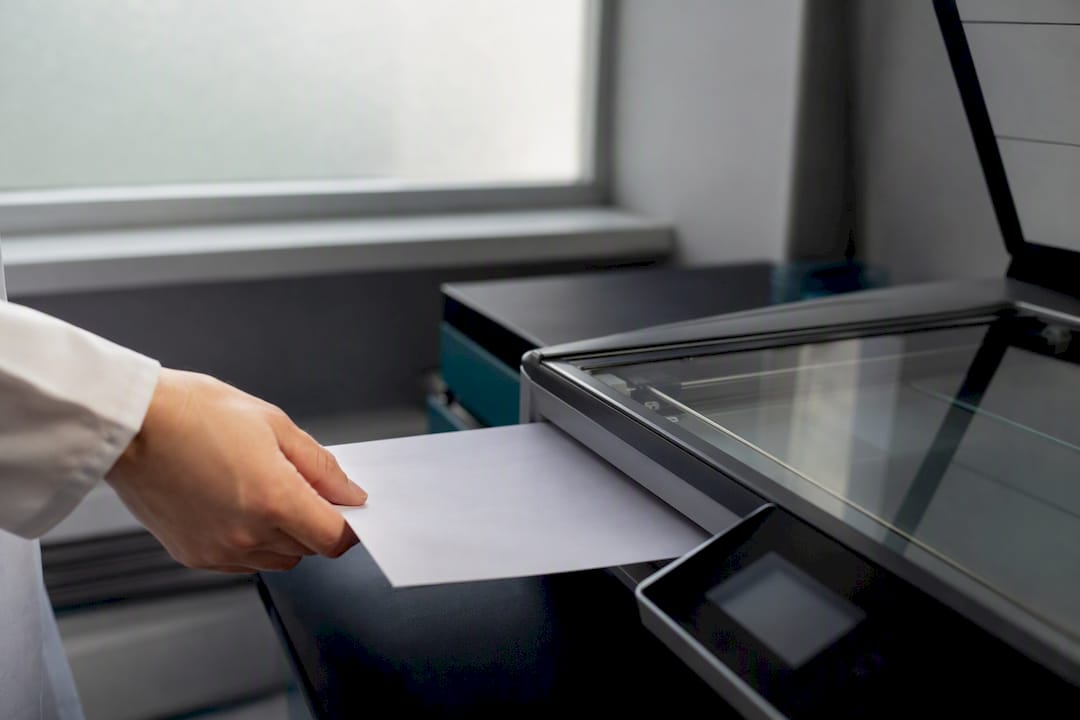
Cómo editar un PDF escaneado y dejarlo legible con OCR
Si tu PDF no permite seleccionar texto con el cursor, la solución es aplicar OCR (reconocimiento óptico de caracteres) para convertirlo en un archivo buscable o en un DOCX editable. El proceso, en la mayoría de herramientas, es este:
- Comprueba si puedes seleccionar texto: si no puedes, es una imagen y necesita OCR.
- Sube el archivo a una herramienta con OCR y elige el idioma correcto.
- Descarga como PDF buscable si solo quieres localizar texto, o como DOCX si necesitas editarlo a fondo.
Espera dedicar unos minutos a revisar números, nombres propios y firmas: el OCR rara vez es perfecto al cien por cien.
Tabla de contenidos
- Qué es el OCR y cómo saber si tu PDF es un escaneo o un archivo nativo
- Pasos prácticos para convertir un PDF escaneado en legible y editable
- Cómo preparar el escaneo para que el OCR funcione mejor
- Errores frecuentes del OCR y cómo corregirlos
- Qué formato de salida elegir: PDF, DOCX, Excel o texto plano
- OCR en la gestión de historias clínicas: un caso práctico
- Preguntas frecuentes sobre editar PDF escaneado y hacerlo legible
- Fuentes
Qué es el OCR y cómo saber si tu PDF es un escaneo o un archivo nativo
Haz la prueba más simple que existe: intenta arrastrar el cursor sobre el texto. Si nada se resalta, el documento es en realidad una fotografía de una página, no texto digital. Un PDF nativo, en cambio, guarda cada letra como carácter, por eso responde a la selección, a la búsqueda con Ctrl+F y a los lectores de pantalla.
El OCR resuelve esa limitación analizando los píxeles de la imagen y traduciéndolos a caracteres reales.
- Permite buscar palabras dentro del documento.
- Hace el archivo accesible para lectores de pantalla y herramientas de indexación.
- Habilita copiar, pegar y editar fragmentos concretos sin retipear todo el texto.
Pasos prácticos para convertir un PDF escaneado en legible y editable
El flujo funciona igual sea cual sea la herramienta que uses, ya sea en el navegador o instalada en tu ordenador:
- Abre o sube el documento a la plataforma elegida.
- Activa la opción de OCR (a veces aparece como “reconocer texto” o “convertir a texto”).
- Selecciona el idioma exacto del documento; un idioma equivocado dispara los errores de reconocimiento.
- Elige el formato de salida: PDF con texto seleccionable o DOCX para edición profunda.
- Descarga el resultado y revisa las páginas con más densidad de texto o números.
Las herramientas en línea permiten aplicar OCR directamente desde el navegador, sin instalar nada, y funcionan bien para uso ocasional o archivos sueltos. El límite suele estar en el tamaño del archivo y en que el documento pase por servidores externos. Cuando manejas historiales médicos, contratos o cualquier papel con datos sensibles, conviene mirar hacia software de escritorio: las aplicaciones locales ofrecen más control sobre la privacidad porque el archivo nunca sale de tu equipo.
En el móvil, la mayoría de apps de escaneo (la cámara del teléfono más una app de OCR) sirven para convertir una foto en texto al instante, aunque para lotes grandes de páginas es más eficiente procesar todo desde el escritorio de una sola vez.
Consejo profesional: Si tienes que convertir decenas de páginas, procesa primero una sola como prueba. Así detectas errores de idioma o de calidad antes de perder tiempo con el lote completo.

Cómo preparar el escaneo para que el OCR funcione mejor
La calidad de entrada determina casi todo el resultado. La recomendación estándar es escanear a 300 puntos por pulgada (DPI); por debajo de 150 DPI, la precisión del reconocimiento cae de forma drástica porque el motor de OCR no distingue bien los trazos de las letras.
Dato clave: un escaneo a 300 DPI puede marcar la diferencia entre un documento casi perfecto y uno lleno de errores que exige media hora de correcciones manuales.
Antes de lanzar el OCR, dedica un minuto a mejorar la imagen:
- Endereza la página si quedó torcida al escanear.
- Recorta bordes oscuros o sombras que confunden al motor de reconocimiento.
- Pasa la imagen a escala de grises o blanco y negro si el color no aporta información.
- Confirma que el idioma seleccionado coincide con el del texto, sobre todo en documentos técnicos o médicos con acentos y abreviaturas específicas.
Errores frecuentes del OCR y cómo corregirlos
Ningún motor de OCR es infalible. La precisión para textos manuscritos varía típicamente entre el 85 % y el 95 % según la claridad de la letra, así que la revisión manual sigue siendo obligatoria en cualquier documento con firmas o anotaciones a mano.
Para detectar fallos rápido, copia el texto extraído y pégalo en un editor simple como el Bloc de notas: ahí saltan a la vista los caracteres extraños o los números mal reconocidos (una “O” convertida en “0”, por ejemplo).
- Usa Buscar y reemplazar en Word para corregir errores repetidos de una sola vez.
- Aplica estilos de párrafo para recomponer títulos y listas que el OCR desordenó.
- Reconstruye tablas celda por celda cuando el motor las convirtió en texto plano sin estructura.
Consejo profesional: Si el escaneo original tiene mala calidad y el OCR devuelve un texto casi ilegible, no pierdas tiempo corrigiendo: vuelve a escanear a 300 DPI. Sale más rápido que reparar un desastre línea por línea.
Qué formato de salida elegir: PDF, DOCX, Excel o texto plano
La elección depende de lo que vayas a hacer después con el documento. Un PDF buscable conserva el diseño exacto del original y basta cuando solo necesitas localizar información con Ctrl+F. Convertir a DOCX es la mejor vía cuando necesitas reescribir párrafos, corregir formato o adaptar el contenido a otro documento.
- Elige PDF buscable si el diseño original importa y solo quieres poder buscar texto.
- Elige DOCX si vas a editar de verdad: párrafos, tablas, encabezados.
- Exporta a Excel cuando el documento tiene tablas complejas que necesitas analizar como datos.
- Exporta a TXT o Markdown si solo te interesa reutilizar el contenido sin formato.
El flujo más práctico para la mayoría de casos es: aplicar OCR, exportar a DOCX, corregir lo que haga falta y, si el destinatario final necesita un PDF, generar uno nuevo al terminar.
OCR en la gestión de historias clínicas: un caso práctico
En un consultorio, cada receta, informe de laboratorio o resultado escaneado que llega en papel se convierte en un problema de búsqueda si nadie puede indexarlo. Nexolab integra OCR precisamente para eso: cuando subes un PDF escaneado a la ficha de un paciente, la plataforma extrae el texto y lo hace localizable dentro de ese espacio privado del médico, sin mezclarse con los expedientes de otros profesionales.
El valor real no está solo en leer el texto, sino en poder encontrar después a un paciente por nombre o número de cédula entre cientos de documentos acumulados, sin abrir uno por uno.
Algunas prácticas de gobernanza documental que conviene mantener: para una valoración médica preoperatoria estética segura, es fundamental contar con una gestión documental clínica organizada y precisa, como explica Dr. Pérez Temprano.
- Conserva siempre el escaneo original sin modificar y trabaja las correcciones sobre una copia.
- Revisa manualmente los campos críticos (dosis, fechas, firmas) antes de dar por bueno un documento.
- Audita quién accede y modifica cada archivo dentro del sistema.
Cuándo automatizar el OCR y cuándo reservar revisión humana
Automatizar tiene sentido cuando el volumen es alto y lo que buscas es indexar y encontrar documentos rápido. La revisión humana no es negociable en recetas, documentos legales o cualquier cifra sensible: un dígito mal leído en una dosis no es un detalle menor. Un flujo mixto razonable para un consultorio pequeño es aplicar OCR a todo por defecto y revisar manualmente una muestra aleatoria cada semana, además de todo documento con firmas o números críticos.
Convertir un PDF escaneado en texto editable depende sobre todo de la calidad del escaneo original y de revisar manualmente números y firmas después del OCR.
| Punto | Detalles |
|---|---|
| Verifica antes de convertir | Intenta seleccionar texto con el cursor; si no responde, necesitas aplicar OCR. |
| Escanea a 300 DPI | Resoluciones por debajo de 150 DPI reducen drásticamente la precisión del reconocimiento. |
| Elige el idioma correcto | Un idioma mal configurado dispara errores en acentos y términos técnicos o médicos. |
| Revisa lo crítico a mano | Firmas, dosis y cifras exigen verificación manual aunque el OCR se vea bien a simple vista. |
| Usa Nexolab para expedientes clínicos | Su OCR integrado indexa PDFs por paciente dentro de espacios privados por médico. |
Prueba el OCR de Nexolab en tu propio consultorio
Nexolab no es solo otra herramienta genérica de OCR: nace pensada para el flujo de un consultorio médico, donde cada PDF escaneado (una receta, un informe de laboratorio, un resultado de imagen) necesita quedar buscable y asociado a un paciente concreto, sin mezclarse con los expedientes de otros doctores.
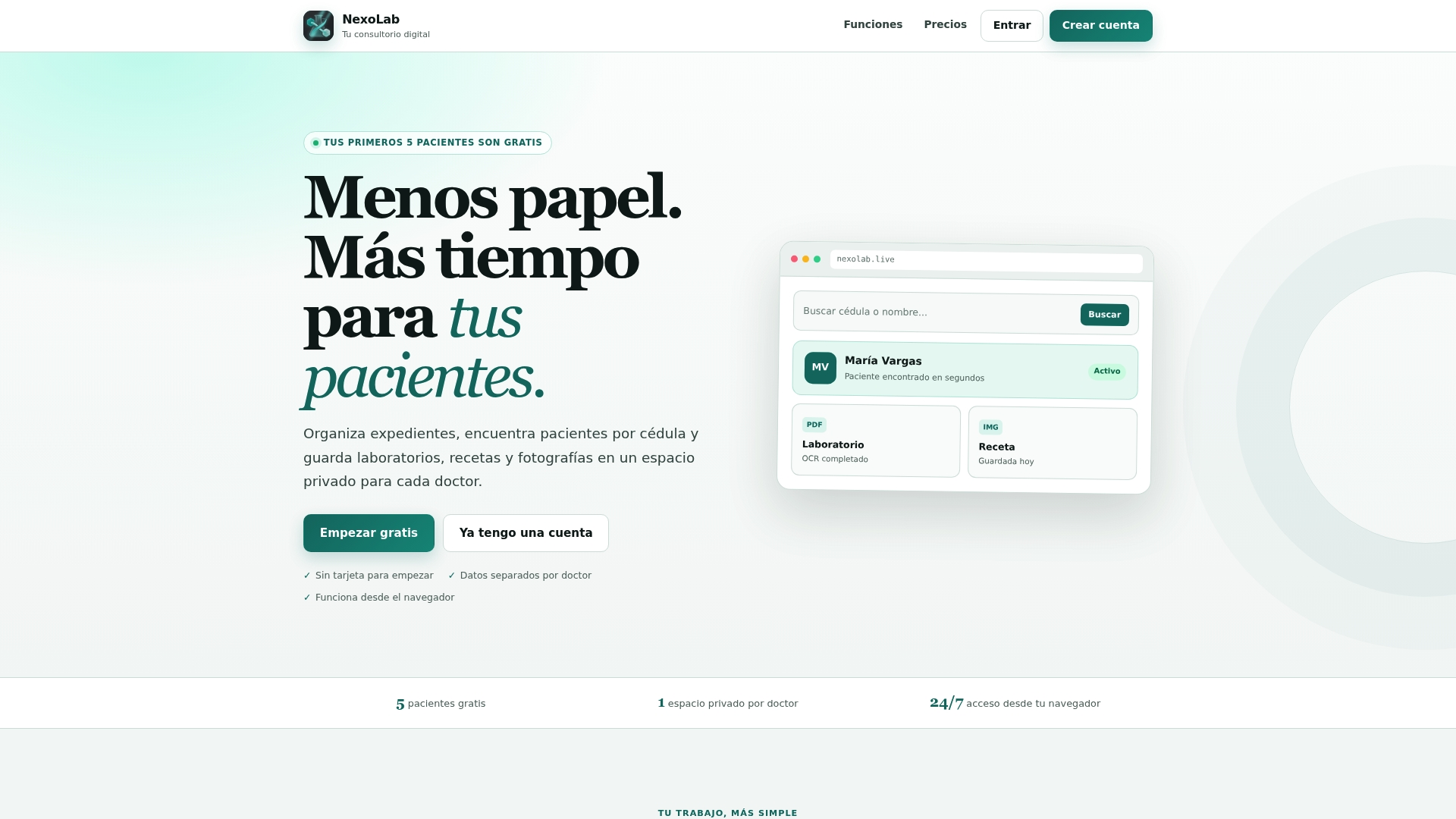
La plataforma extrae el texto de cada documento que subes y lo indexa dentro del espacio privado de tu cuenta, para que luego puedas encontrar a cualquier paciente por nombre o cédula en segundos, sin revisar carpetas manualmente. Puedes registrar hasta cinco pacientes de forma gratuita para probar el sistema con casos reales de tu consultorio, y pasar a un plan mensual o anual cuando necesites manejar pacientes ilimitados. Si gestionas historiales en papel que quieres digitalizar de una vez, visita Nexolab y sube tus primeros documentos hoy mismo.
Preguntas frecuentes sobre editar PDF escaneado y hacerlo legible
¿Cómo puedo editar un PDF escaneado si aparece como imagen? Aplica OCR con cualquier herramienta que ofrezca esa función: el proceso extrae el texto de la imagen y lo convierte en caracteres que puedes seleccionar, copiar o exportar a Word para editarlo con libertad.
¿Qué programas sirven para editar PDF escaneado sin perder el diseño? Las herramientas con OCR que generan un PDF buscable mantienen el diseño visual exacto, colocando una capa de texto invisible debajo de la imagen original, de forma que se ve igual pero ya permite buscar y seleccionar contenido.
¿Es mejor convertir un PDF escaneado a DOCX o dejarlo en PDF? Depende del uso: si solo necesitas buscar texto, un PDF buscable basta. Si vas a corregir párrafos, reordenar tablas o reescribir contenido, convertir a DOCX facilita mucho más el trabajo de edición.
¿Por qué mi PDF escaneado sale con errores después del OCR? Casi siempre es un problema de calidad de entrada: escaneos con menos de 150 DPI, páginas torcidas, sombras o un idioma mal seleccionado en la configuración disparan errores de reconocimiento que exigen corrección manual.
¿Debo usar una herramienta en línea o un programa de escritorio para OCR? Para documentos sueltos y sin datos sensibles, las herramientas en línea son rápidas y cómodas. Para historiales clínicos, contratos o cualquier archivo confidencial, un programa de escritorio ofrece más control sobre dónde queda almacenada la información.
Fuentes
Consulta guías técnicas sobre conversión de PDF a Word y recomendaciones de escaneo. Para historiales clínicos, revisa nuestra guía de historia clínica electrónica antes de digitalizar archivos sensibles.